开发者作品 · 屏幕上的下一步
BigArrow:把 AI 的‘请点这里’放到按钮旁
打印窗口里的 PDF 按钮、Keynote 的动画面板,都能被大箭头和一句话标出来。这个 Mac 小工具把 AI 交给人的一步放回实际界面:谁找位置、谁画指示、谁完成动作,需要分开看。
Franz Enzenhofer 于 10 月 9 日在 Hacker News 分享项目。以下看作者的真实 Mac 界面演示与公开测试记录;本站没有安装或运行该工具。
先让人看见:下一步在这里
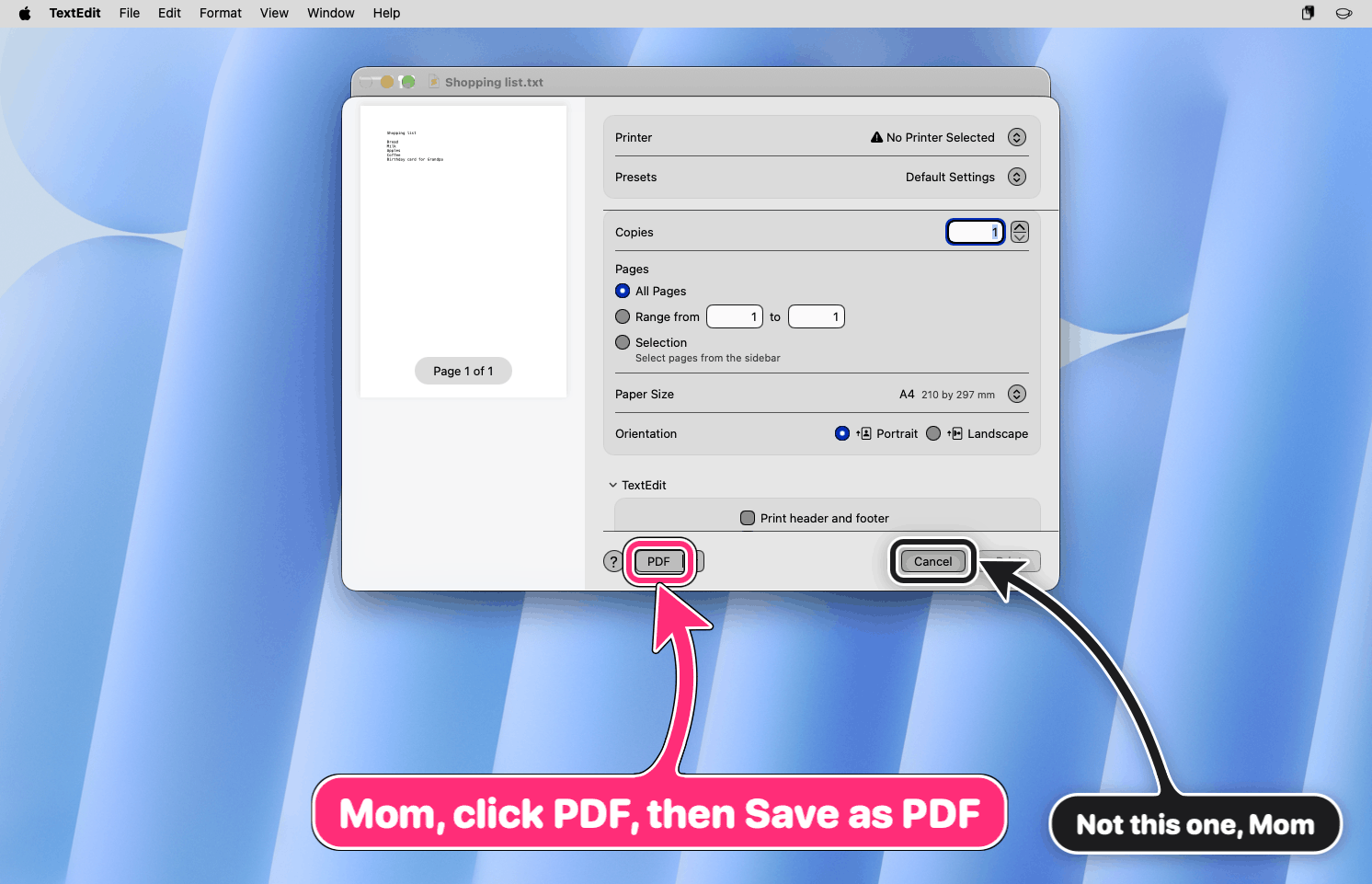
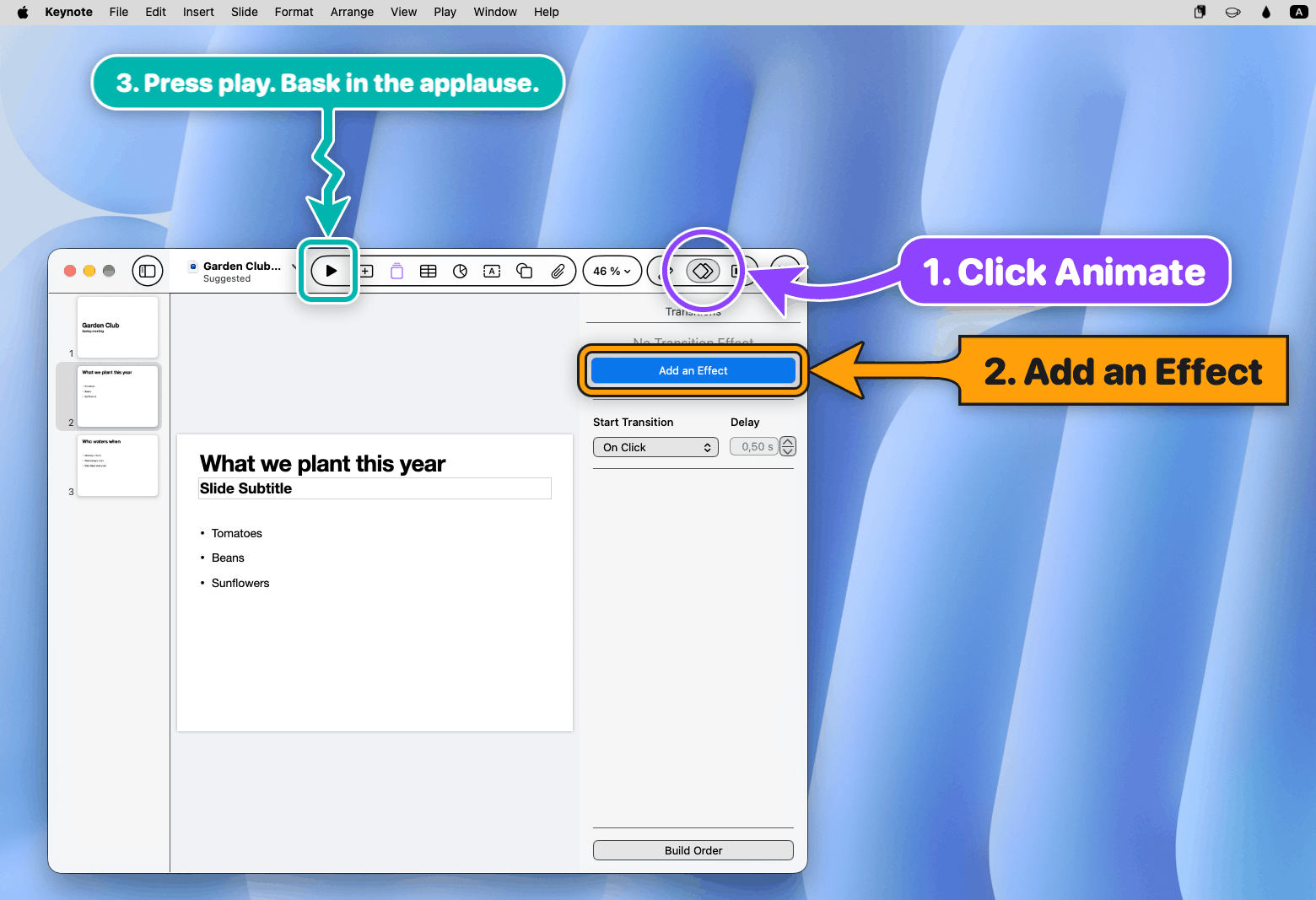
TextEdit 的打印窗口里,粉红箭头落在 PDF 按钮上,提示接着选择保存;旁边的黑色箭头指出容易误点的取消按钮。Keynote 的另一张图用圈、框和箭头标出动画面板、添加效果和播放。这些提示直接叠在实际软件上,读者不用先把聊天里的位置说明换算成屏幕上的按钮。
BigArrow 是负责画这些标记的 Mac 命令行工具。它本身没有 AI,也不点击、输入或截取屏幕;开发者把它接到 Claude Code、Codex 等智能体的工作中,让等待人操作的一步有一个可见的位置。
来源与延伸阅读
- BigArrow:项目说明与演示作者项目 · 核对 10 月 10 日源码版本工具职责、真实与搭建界面的区别、安装入口及权限条件。
- 真实应用演示怎样搭建作者演示脚本 · 只读核查在测试 Mac 上准备中性文档和实际应用界面,再叠加箭头;本站未运行脚本。
智能体找目标,人完成动作
智能体先决定要提示什么、写哪句话。它可以提供控件名称,让 BigArrow 借助 macOS 的辅助功能信息定位,也可以提供已有的坐标。作者的 Skill 要求先打开准确的页面或设置面板,再指出留给人的那个控件;授权、签署或付款等动作,由人了解后果并决定。
10 月 8 日的一次公开测试中,Claude Code 子代理按名称找到 Chrome 的刷新按钮,还发现浏览器被终端挡住,为正式指令补上将窗口带到前面的选项。但这次测试明确只做 dry-run:确认目标和指令,没有实际画箭头或让人点击。记录还暴露了 dry-run 仍会提前抬起窗口的问题,作者随后修复。
来源与延伸阅读
- 给智能体的使用说明作者公开 Skill 文档智能体准备入口和指示,人完成动作,之后核查结果。
- Chrome 刷新按钮:一次 Skill 测试作者测试记录 · 2026 年 10 月 8 日Claude Code 子代理按控件名称找到目标;使用 dry-run,没有实际画箭头或点击。
真实应用,仍是搭建的演示
本文两张图来自作者的 real 场景:测试 Mac 上打开实际应用,准备中性的购物清单与演示文稿,再运行画箭头的指令。README 中另有用假对话框制作的创意图库,两者不能混作真实使用记录;这里也没有妈妈学会保存文件或智能体独立完成 Keynote 制作的结果。
想接入自己的 Mac,可以从项目的 Homebrew 入口与配套 Skill 开始了解。源码声明支持 macOS 14 起,并采用 MIT 许可。单纯按坐标画箭头不需要系统权限;按控件名称查找位置需要辅助功能权限,某些按窗口标题定位的方式还需要屏幕录制权限。这些权限授给启动命令的终端或应用。
来源与延伸阅读
- BigArrow:项目说明与演示作者项目 · 核对 10 月 10 日源码版本工具职责、真实与搭建界面的区别、安装入口及权限条件。
- 真实应用演示怎样搭建作者演示脚本 · 只读核查在测试 Mac 上准备中性文档和实际应用界面,再叠加箭头;本站未运行脚本。
- 支持平台与构建配置项目源码Swift 包声明 macOS 14 起。
- BigArrow 的 MIT 许可项目许可允许使用与修改,复制或再分发时保留作者版权及许可声明。
箭头之后,还要接回真正的结果
这个作品让人想到一种具体的协作:AI 把入口准备好,你在熟悉的软件里完成需要自己决定的一步,再由它检查文件是否出现、页面是否改变或任务是否继续。作者的 Skill 也要求在动作之后核查结果;关闭提示只说明提示被关闭,保存完成才说明文件任务走到了下一步。
这可接着本站个人 AI 伙伴专题里的实际任务看:购物、项目接续和外联各自完成了什么,卡在哪里。BigArrow 补的是人机交接的呈现方式;它提供的箭头,还要和后面的操作与产物连在一起,才成为一次完成的工作。
来源与延伸阅读
- 给智能体的使用说明作者公开 Skill 文档智能体准备入口和指示,人完成动作,之后核查结果。