持续专题 · 2026年9月10日整理
GPT Image 2.5:旧照片、新画法与反复修改
从照片变装、海报风格到圈选和草图,看看新一代图片工具怎样参与生活和工作中的创作。
01从一张照片开始EN
想做一张图,也想把它继续改好
9 月 8 日,OpenAI 发布 ChatGPT Images 2.5,把照片改造、局部编辑和草图创作放到同一条创作流程里。这个专题先看具体画面,再介绍从哪里开始用。
来源与补充
- OpenAI 发布介绍 ↗官方 · 9 月 8 日查看功能介绍与完整案例。
02照片变装EN
衣服换了,照片里的熟悉感还在
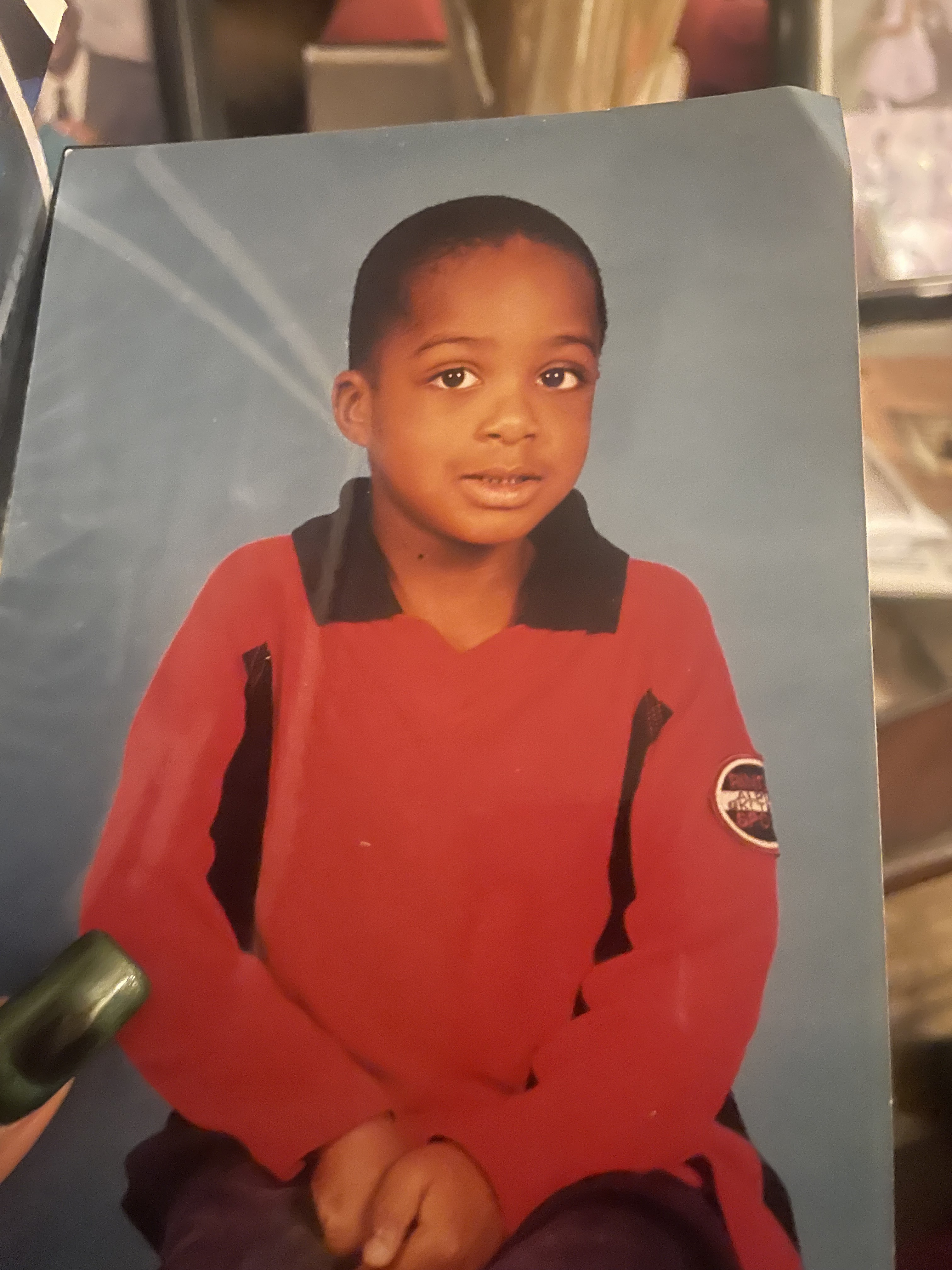
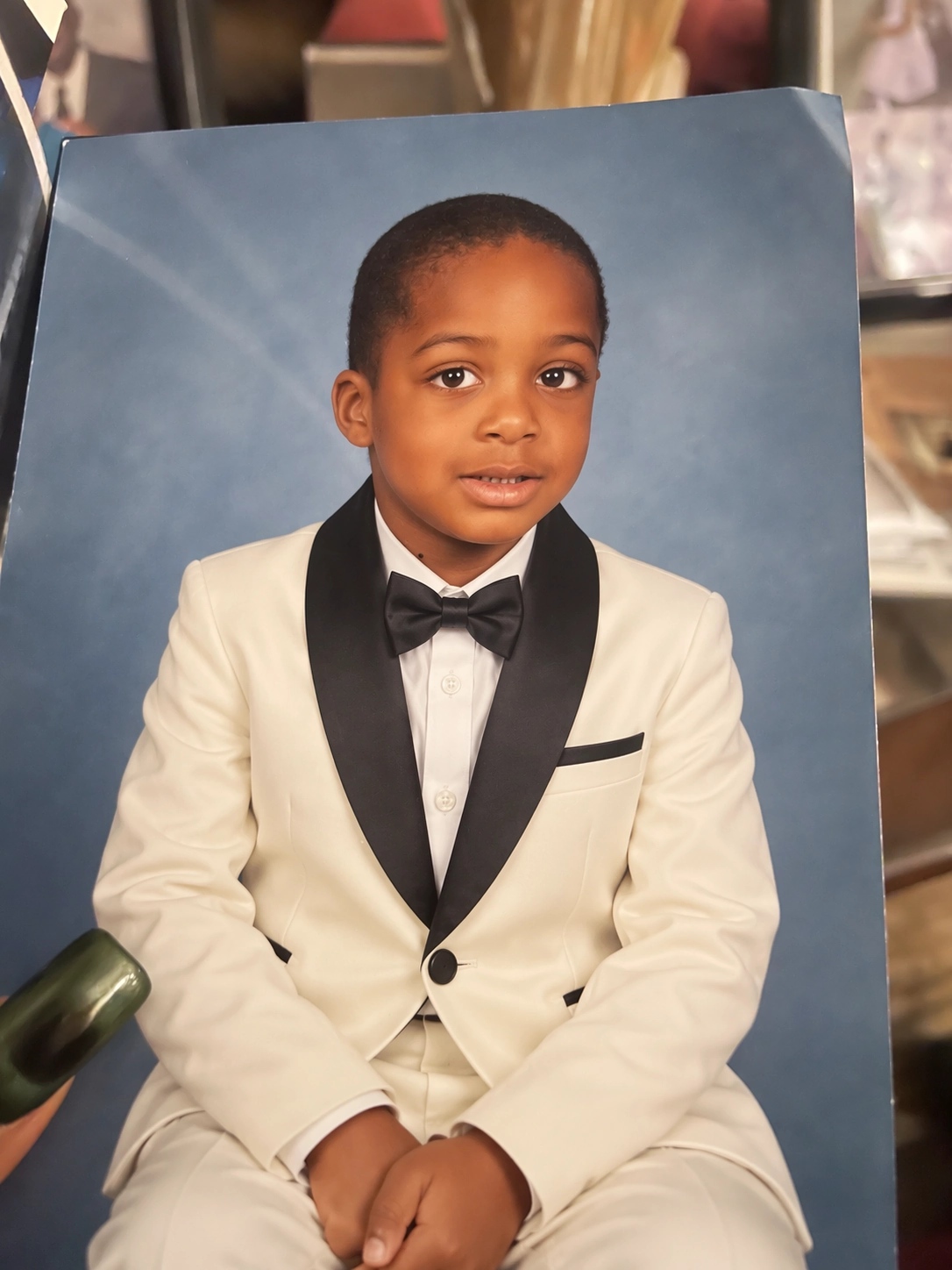
官方这组前后图里,红色上衣变成了米白色礼服,人物姿态、蓝色背景和照片边缘仍然可辨。把两张图放在一起,能直观看到“换掉什么、留下什么”。
家庭相册、节日贺卡和头像都可以从已有照片开始构思。描述时先说希望保留的人物与场景,再说要改的衣服、光线或风格,会比一句“帮我变好看”更具体。
03中文攻略的连续修改EN
旅行攻略,也能分几次改
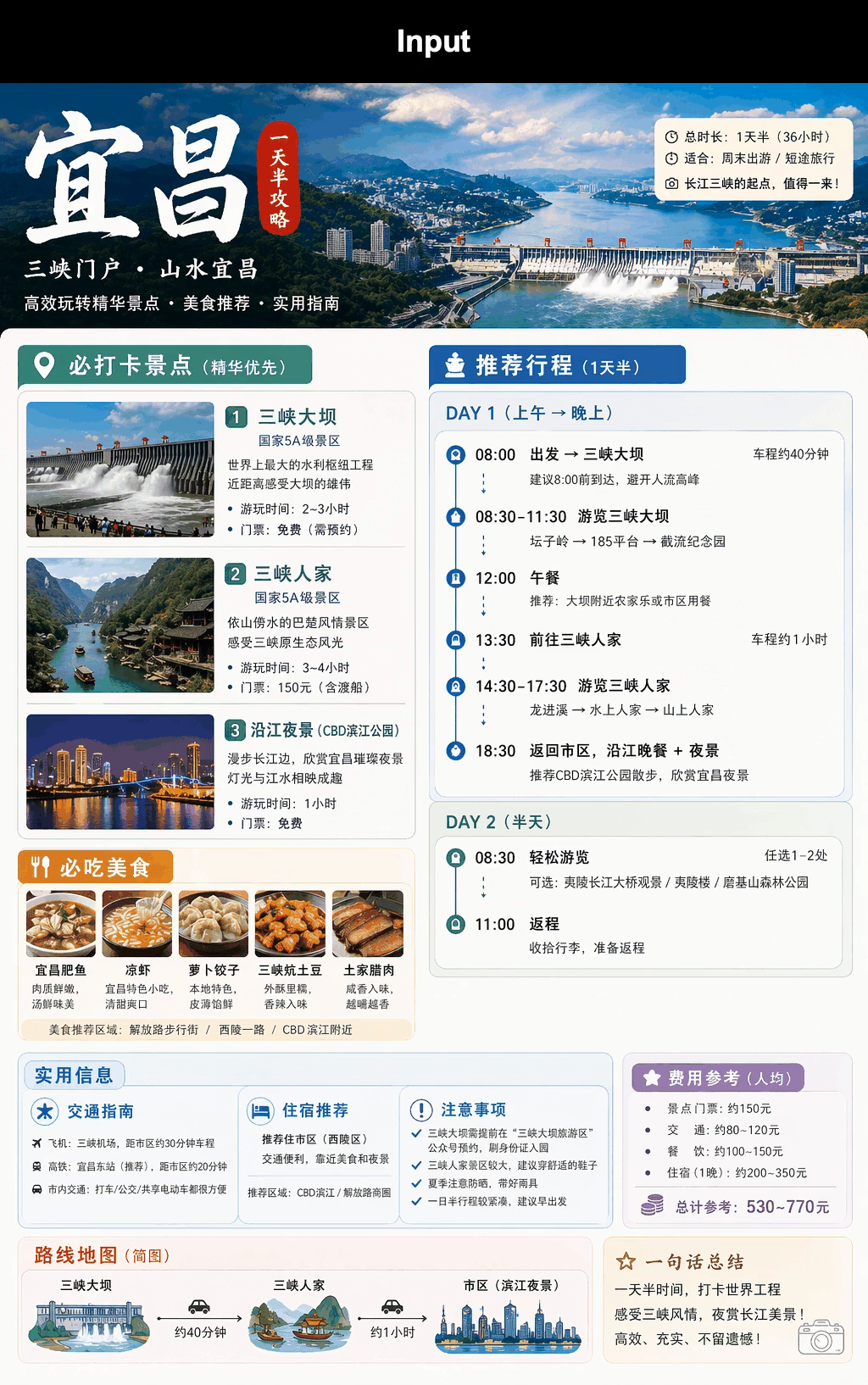
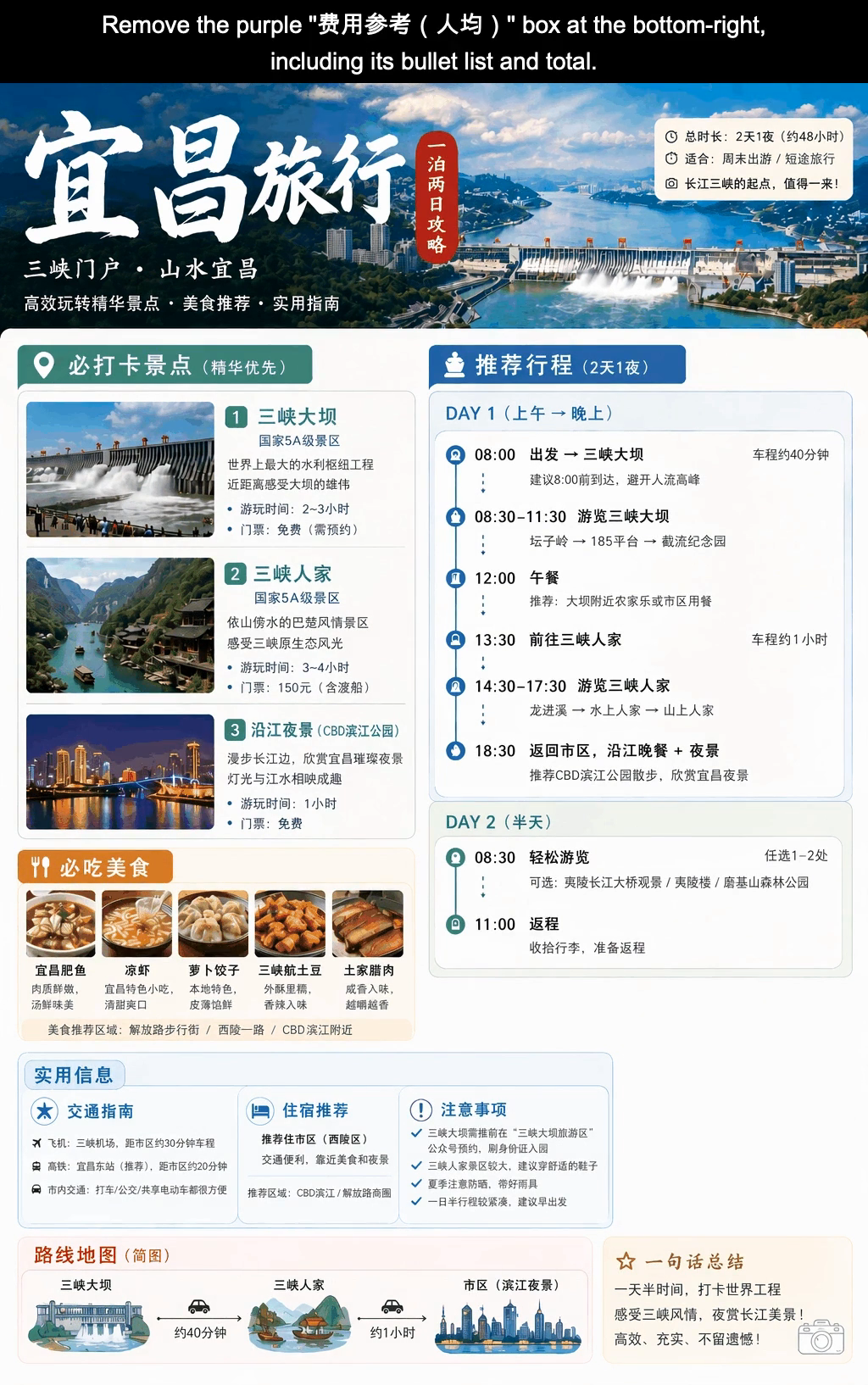
- 改大标题
左上“宜昌”改成“宜昌旅行”。
- 改红色竖签
标题旁“一天半攻略”改成“一泊两日攻略”。
- 改总时长
右上白框改为“2天1夜(约48小时)”。
- 改行程栏标题
右侧蓝色标题里的“1天半”改成“2天1夜”。
- 去掉预算模块
删除右下紫色费用框,连同其中的列表和总计。
按官方视频中的五轮指令整理;完整原帧可点击大图查看。 查看依据 ↗
给同行人看的一张旅行攻略,往往要把景点、吃什么、怎么走和时间安排放在一起。OpenAI 这组宜昌案例从一张已有攻略图开始,连续修改标题、行程标签,再去掉预算模块;每轮指令都能在原视频里看到。
对照两张图,先看左上标题、右上时长和右下空出的地方,再看仍保留的景点照片、美食与路线。做旅行分享、活动安排或工作说明图时,可以借鉴这种改法:指出要动的位置,逐项说明新文字或要删的内容,接着修改已有画面。
来源与补充
这是 OpenAI 发布的局部编辑示例。末帧仍保留“第二天(半天)”、11:00 返程和“一天半”的总结,不能当作已经重新安排完整行程;图中票价也不作为当前出行信息。两图来自同一视频,本站提取完整画面,未复做生成。
- 观看五次修改的原视频 ↗OpenAI 官方案例 · 6 秒同一张中文旅行图的输入、逐轮指令与结果。
- Images 2.5 发布介绍 ↗OpenAI · 9 月 8 日在连续编辑一节选择 Travel infographic 查看完整案例。
04选一种表达EN
海报、风景和游戏素材,各有自己的画法
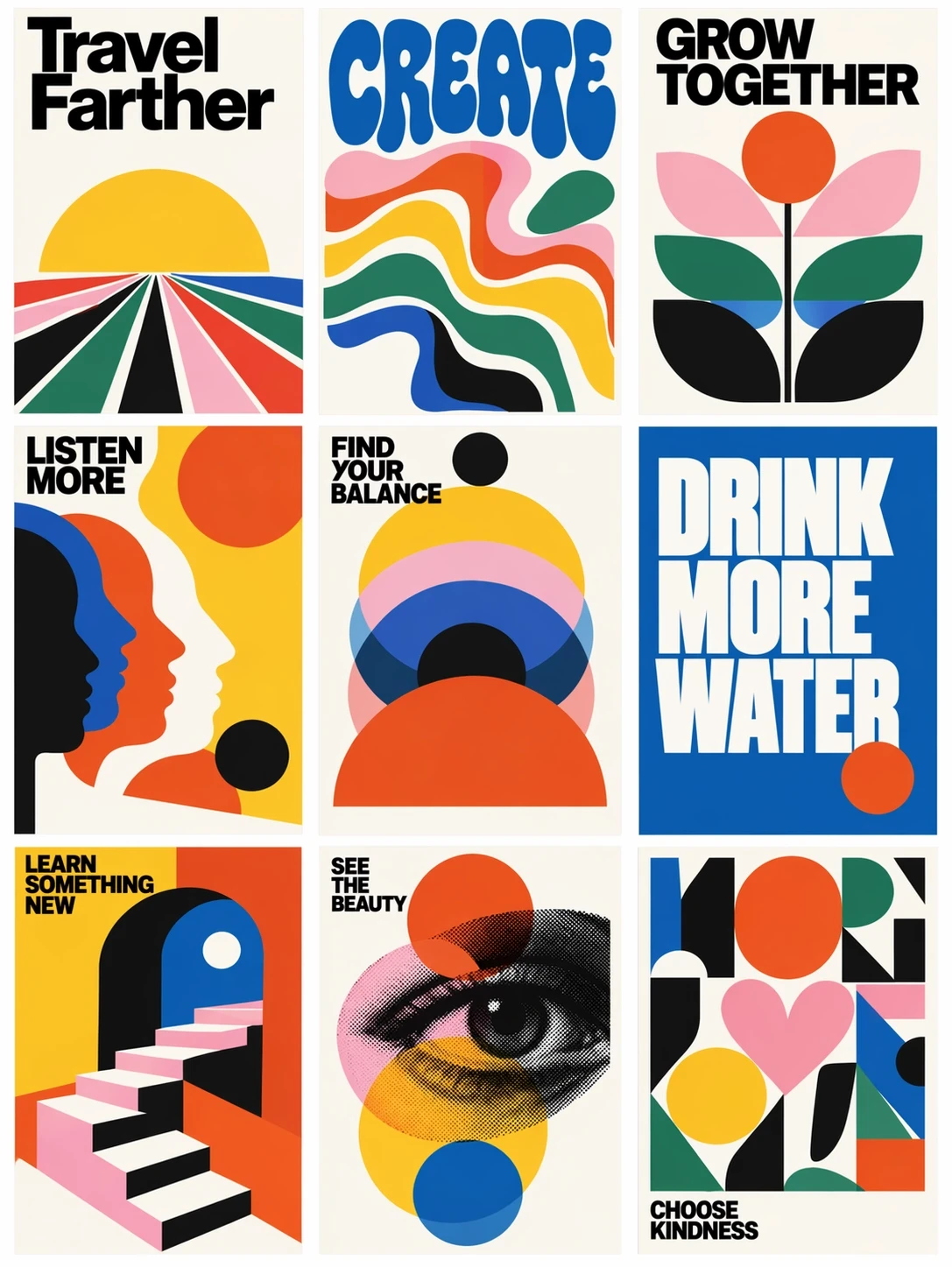
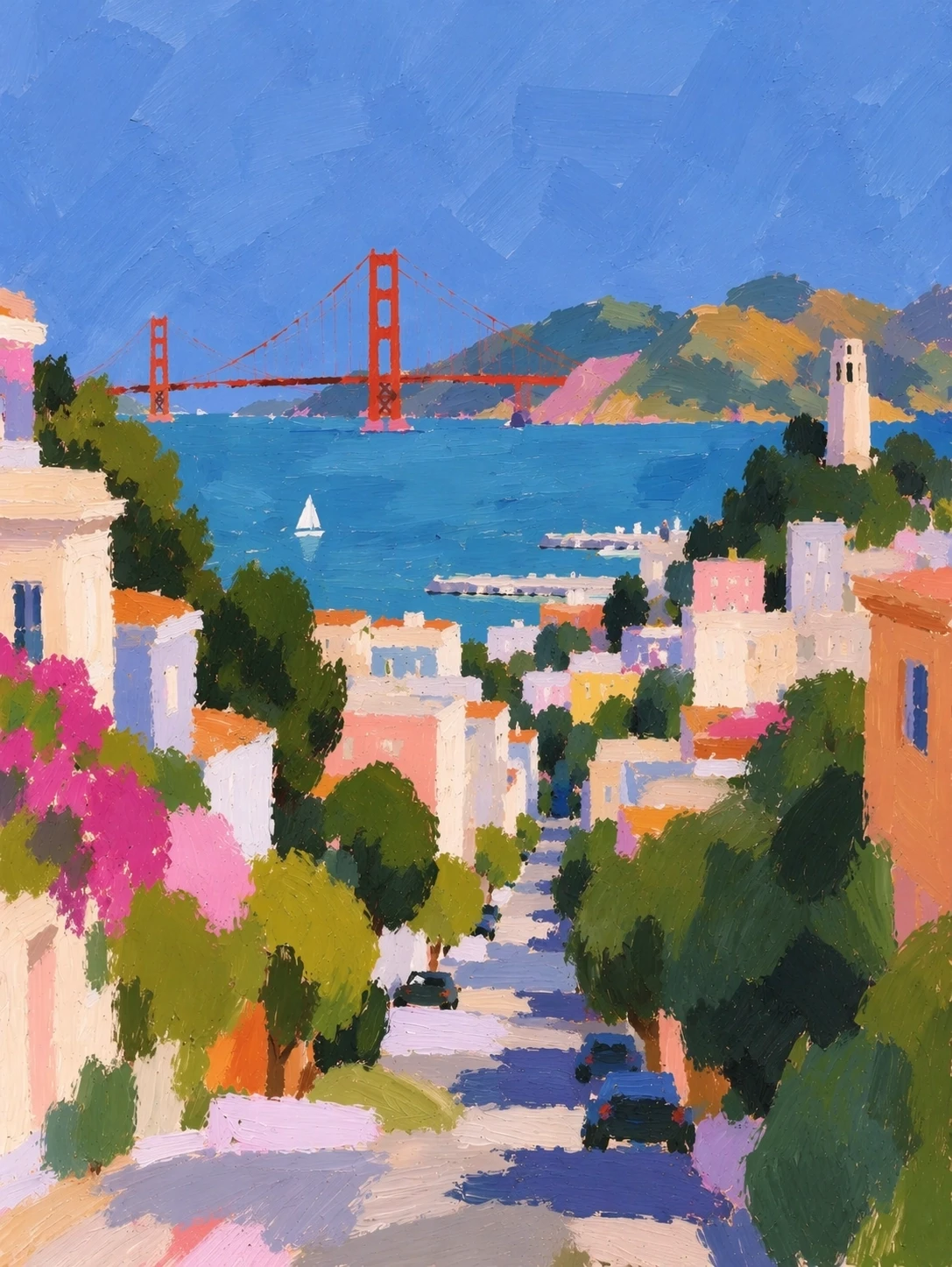
海报组用大字、几何形状和少量高饱和颜色抓住视线;城市风景则用松散笔触表现街道和光线。配图的风格应该跟着内容走:活动需要醒目的信息,旅行回忆可以更重气氛。
选图时先看它能不能帮读者理解主题,再看画面是否精致。标题、颜色与主体位置最好一起考虑,避免图片很热闹,想表达的内容却被盖住。
像素画还可以往游戏素材的方向继续整理。GameTorch 用户 Tom#1 公开了一条鱼的编辑记录:除了像素画风,还要求修正裁切,让主体完整入画,再放大、修饰并保留透明背景。页面保留了这些修改要求和最终图片。完整轮廓和透明背景,也让这类图片更方便继续排进游戏图标或物品界面。
来源与补充
- 更多创作样例 ↗官方画廊海报、绘画与演示材料。
- GameTorch 像素鱼编辑记录 ↗Tom#1 的公开作品 · 作者于北京时间 9 月 10 日分享保留修改要求与最终图片;作品页未标注创建日期。
05开始使用EN
用文字说明,用圈选和草图补充
- 说用途
贺卡、海报或文章配图。
- 给线索
上传照片,或画出布局。
- 改细节
指出位置,再说明要改什么。
使用流程示意;入口说明见官方帮助。 查看依据 ↗
在 ChatGPT 中直接描述要画的内容,或上传图片后提出修改要求。编辑时可以圈选区域,也可以继续对话。手机端还可以通过 @ 菜单进入 Sketch,先画出布局,再补充主题、颜色和风格。
不确定从哪里开始,可以看看 Images 里的 Templates。一个容易讲清楚的起点是:“做一张周末野餐邀请图,留出标题位置;把这张草图里的圆形当作餐盘。”先把用途和位置说清,再逐步调整细节。
来源与补充
功能入口会随端和开放进度变化。帮助页目前说明 Templates 尚未进入 Work 模式;圈选编辑也可能影响选区以外的地方。
- ChatGPT 图片使用说明 ↗官方帮助创建、修改、草图与模板入口。
06多张参考图,组合造型EN
把人物、衣服和包放进同一个场景
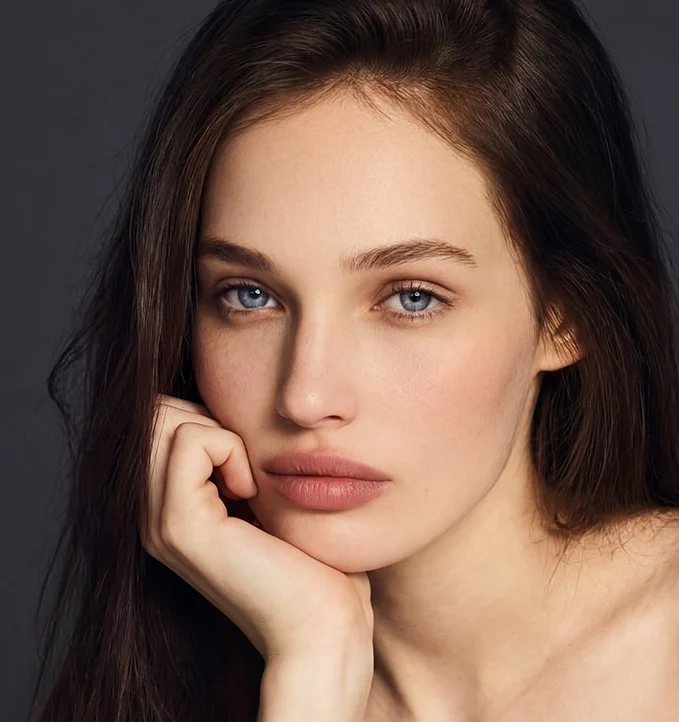
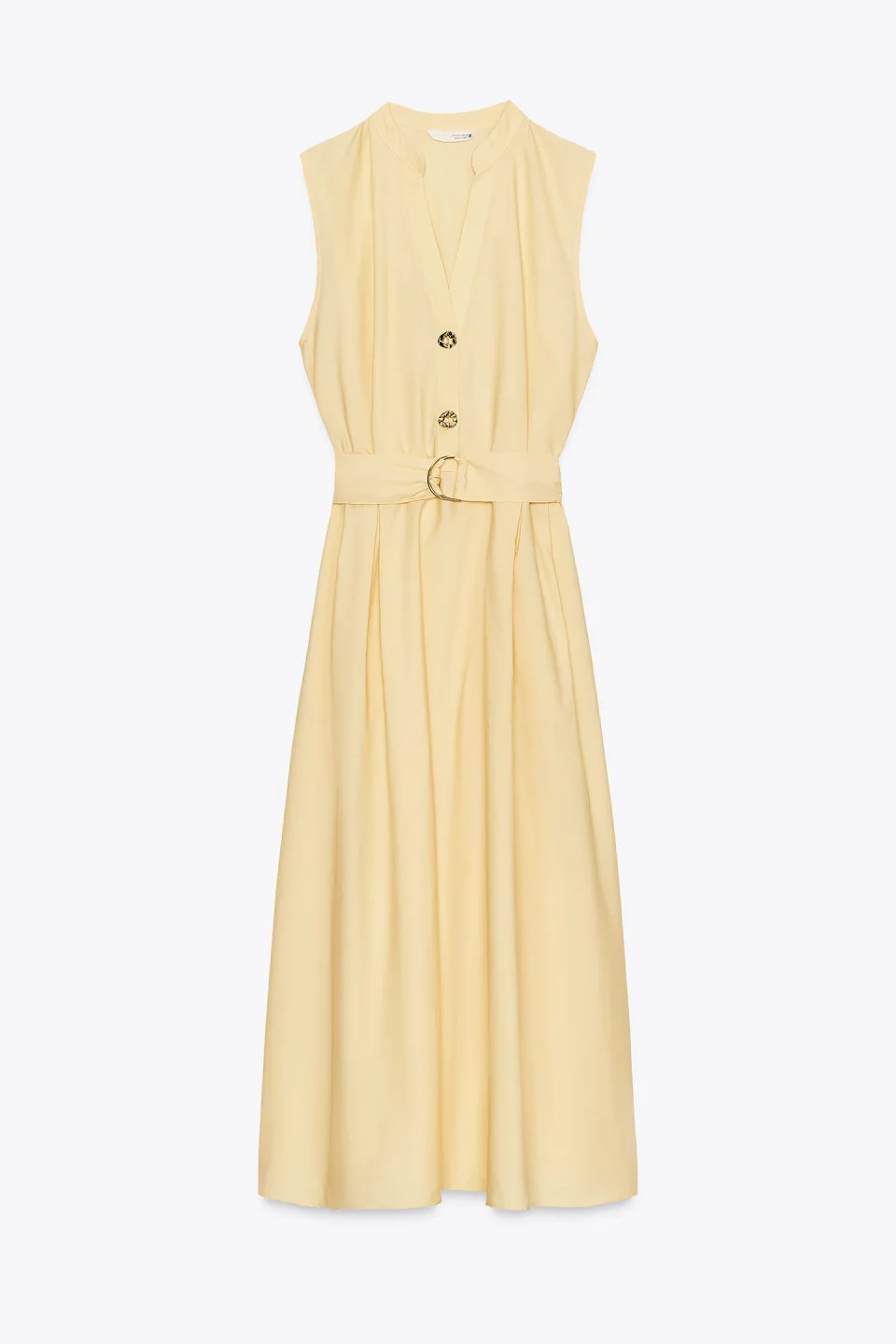
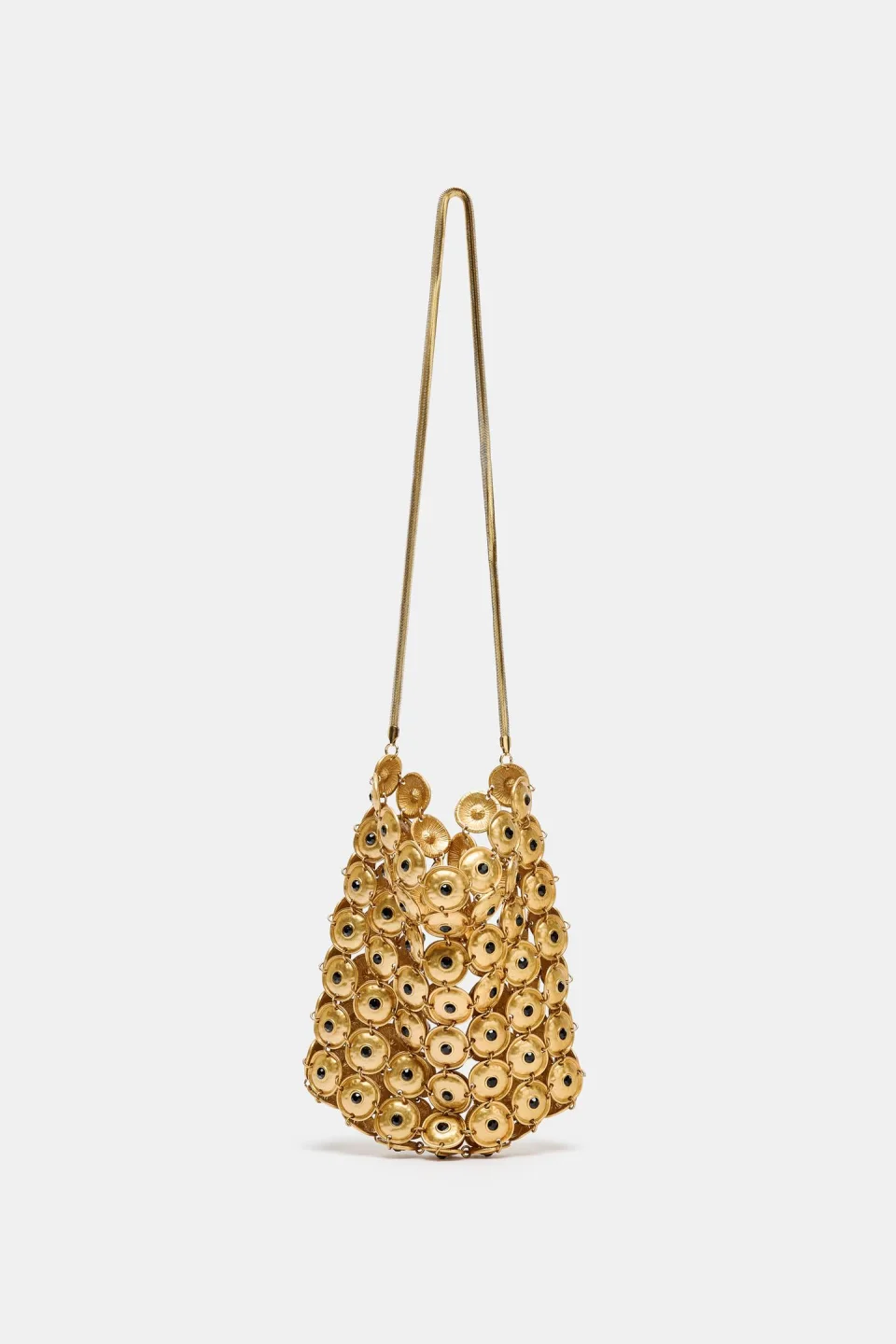
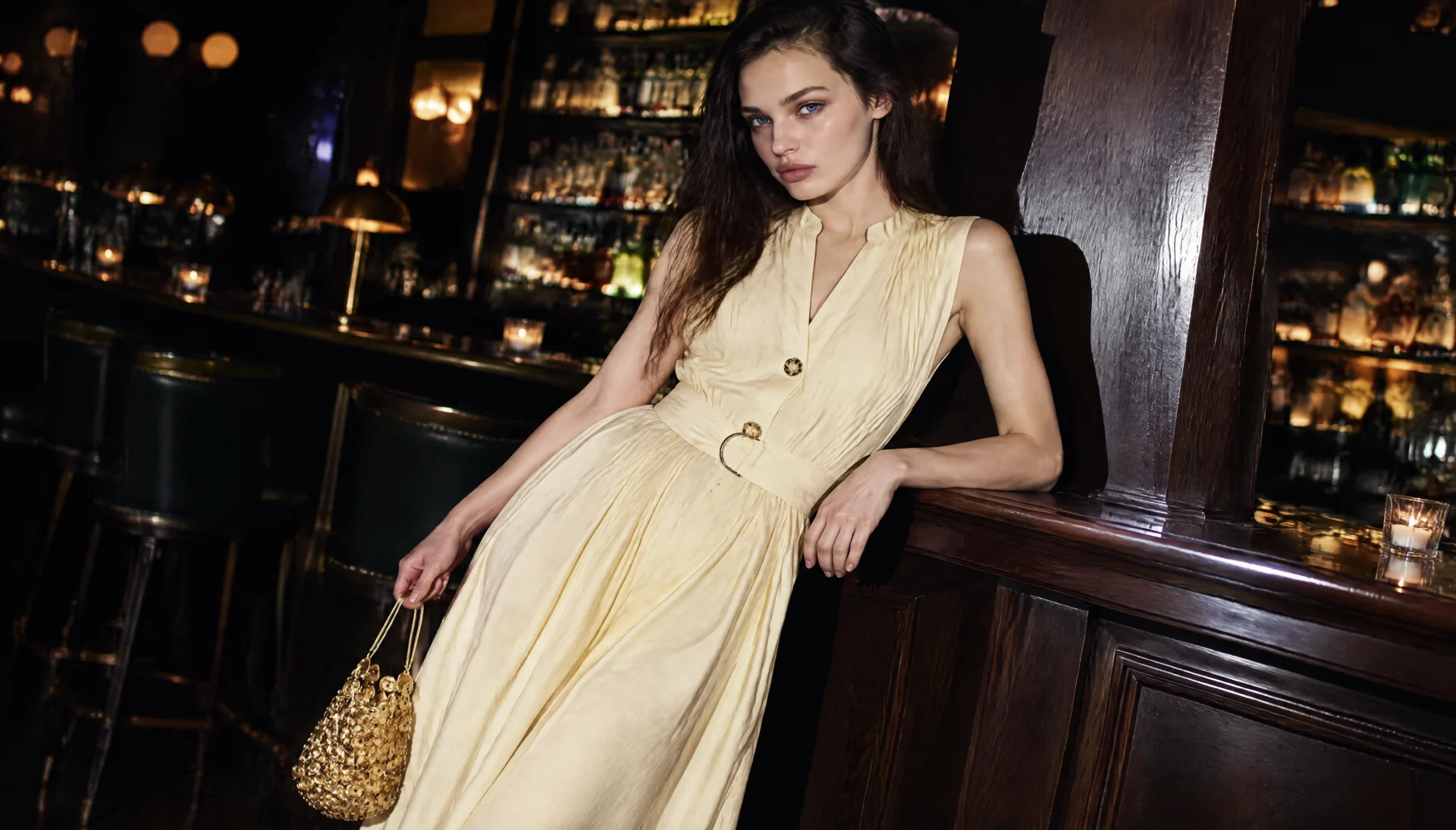
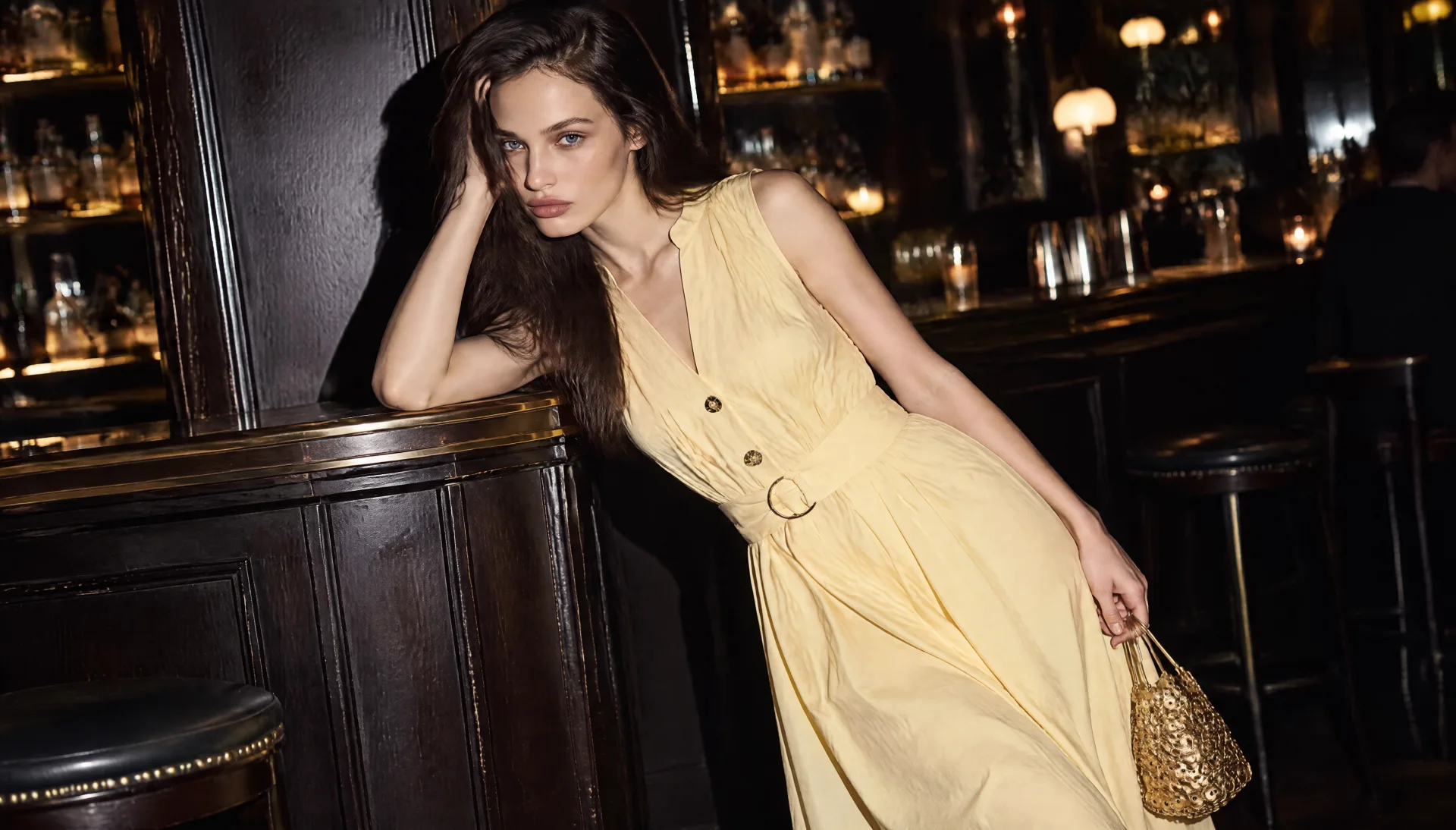
几张分开的参考图,也可以成为一套搭配的起点。Astria 在 9 月 9 日公开的案例中,把人物肖像、黄色连衣裙和金色包作为三张输入,让 Sunburst 与 Flare 分别生成夜间酒吧画面。对想看穿搭整体效果的人来说,这比只看单件衣服或配饰多了一层场景感。
两张输出都出现了淡黄色裙装、金色腰扣和圆片纹理的包,但姿态与取景不同:Sunburst 的身体斜线更明显,包靠近画框边缘;Flare 的包体完整可见。裙褶、腰带和配饰细节也有变化,适合用来讨论搭配与画面方向。
来源与补充
这是 Astria 使用同一组参考图、每个模型各生成一张的案例,不代表每处商品细节都会原样还原。
- Astria 的三张参考图与生成结果 ↗创作工具案例 · 9 月 9 日原文保留参考图、场景要求与两张结果。
- 开发者发布说明 ↗OpenAI 社区两种模型及创作工具接入线索。
把这些变化放在一起看
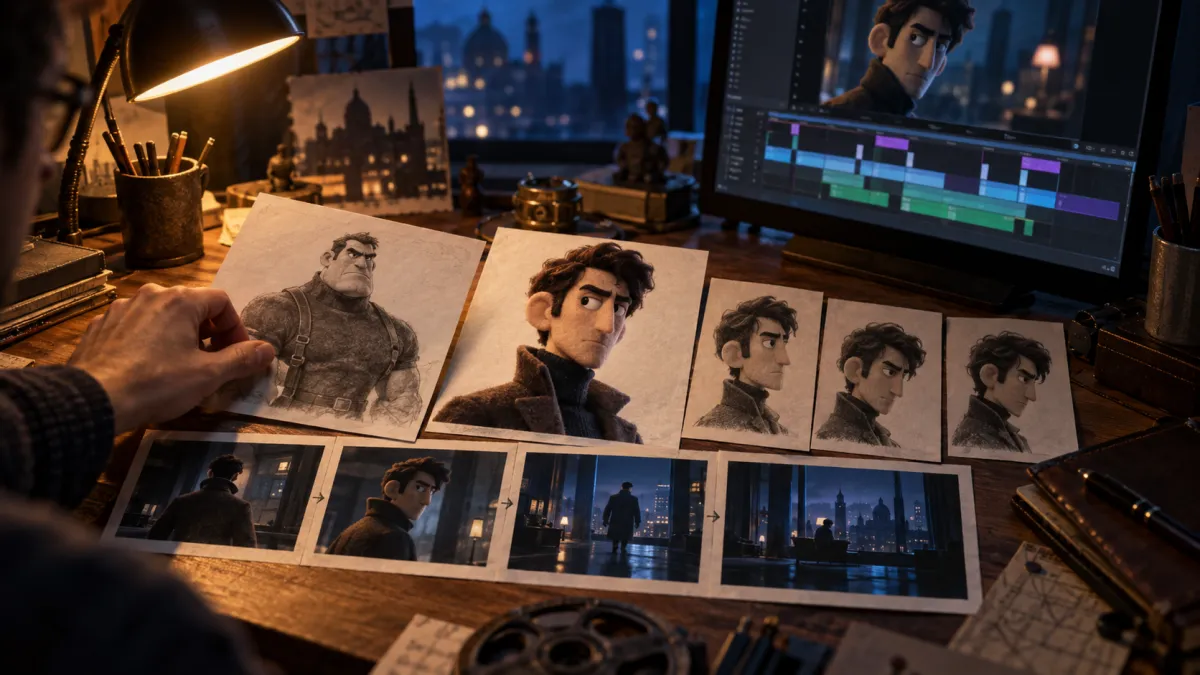
编辑示意 · 非原片 把单张图片放进一部片:看作者怎样发现人物跑偏、修订描述,再进入动态生成。这是相似创作任务的参照,不代表该片采用 GPT Image 2.5。
只想发图前做一次局部处理,也可以看看聊天软件里的现成入口。
与记录整理和三维作品对照,选出适合当前材料的完成方式。