已有用法的变化 · Gemini
Gems 要变成 Skills:存好的写作要求和资料怎样接着用?
Google 开始把固定做法放进普通对话。已有 Gem 会分期迁移;先看指令和资料怎样保留,再分清哪些工具还不能照搬。
依据 Google 9 月 30 日公告与 10 月 1 日回读的帮助说明。迁移尚未全部发生;下文的读书会通知是本站编辑示例。
一次存好做法,在当前对话里继续用
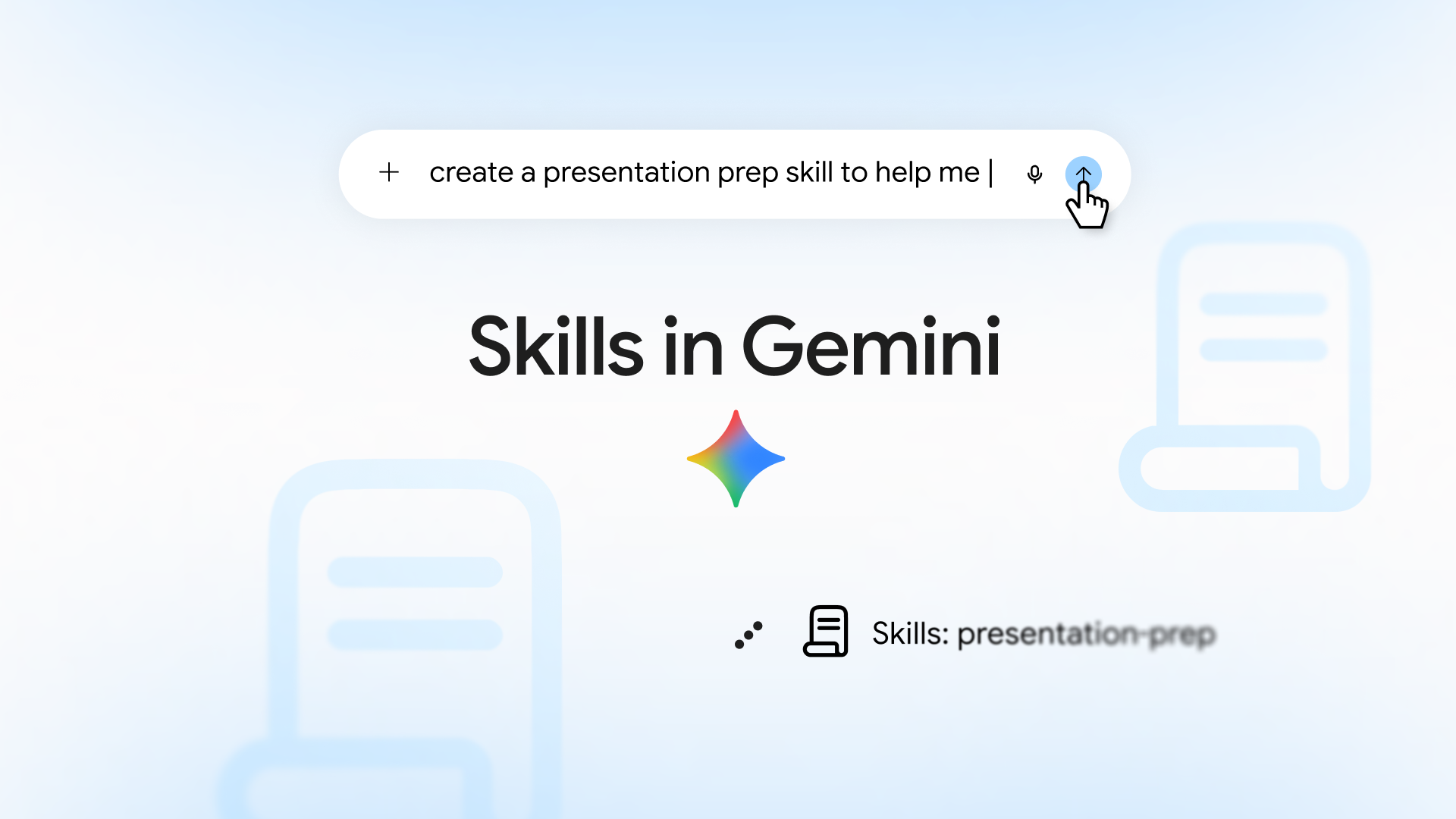
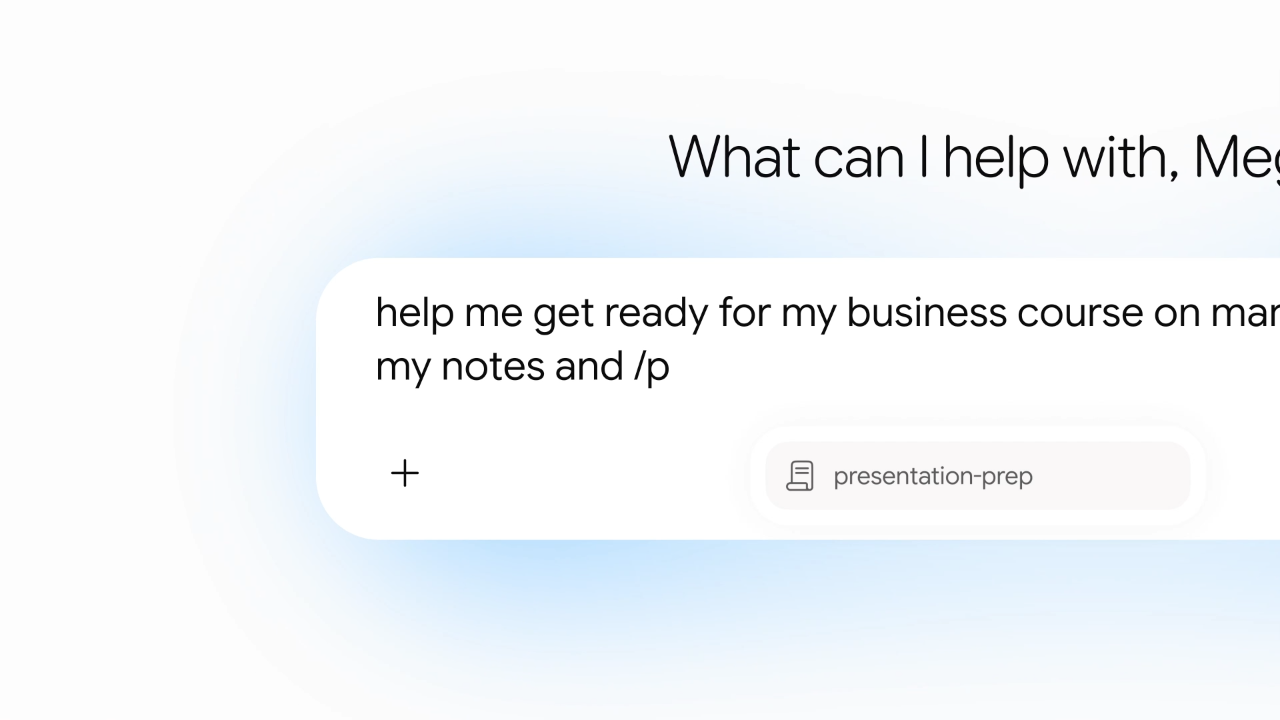
过去你可能专门打开一个写作 Gem。Skills 则让同一套要求进入正在进行的对话:输入 / 选择技能,也可组合几套做法。Google 正向成年个人账户逐步开放;当前帮助要求开启 Keep Activity,入口尚不一定人人可见。
例如,你给读书会保存过‘先写本周书目,再列三个讨论问题;时间没提供就问我’的要求,以及一份喜欢的旧通知。这套写法可以成为新技能的指令与样例;每周只补上新书目和活动信息。这里有用的是留住自己调整过的做法,并不是让 AI 猜出尚未确定的活动安排。这是编辑示例,未做账户实测。
来源与延伸阅读
- Google:Skills 进入 Gemini 对话官方公告 · 9 月 30 日普通对话中的调用、组合,以及后续功能安排。
- Google:创建、管理与支持文件官方帮助 · 10 月 1 日回读账户条件、文件上传和当前客户端限制。
- Google:怎样写有效的 Skill官方方法说明写清适用任务、输出样例与缺失信息的处理。
有资料的 Gem,不能只复制提示词
Google 说,停用时会自动迁移 Gem 与受支持文件。想提前试,可在网页版的设置 → Skills 手动创建,复制原名称、说明和指令。带资料时,先逐个下载旧知识文件,再把新技能下载包中的 SKILL.md 与资料放进同名文件夹,用 Replace skill 上传整个文件夹。
目前支持文本、PDF 和图片,整个上传包不超过 100 MB;.docx、.doc 和 .xlsx 不能直接放进技能包,GitHub 文件也不受支持。可把旧通知另存为 PDF 或纯文本,并检查内容是否完整。当前手机端手动创建存在无法保存的问题,含文件的技能宜在网页版编辑。
来源与延伸阅读
- Google:Gems 迁移说明官方帮助 · 10 月 1 日回读自动与手动迁移、知识文件及工具支持边界。
- Google:创建、管理与支持文件官方帮助 · 10 月 1 日回读账户条件、文件上传和当前客户端限制。
个人、工作与学校账户,不是同一天迁移
下表是当前官方安排,不是已完成的迁移。Workspace 账户在 Gemini 应用中使用 Skills,计划 10 月 13 日起开放;Workspace 产品内则分发布通道于 10 月 5 日或 19 日起推出,预计到 11 月中旬完成。此前的 Workspace Beta 使用者另有提前入口。
| 账户 | Gem 怎样过渡 |
|---|---|
| 个人 Google 账户 | 2026 年 11 月起停用并自动迁移。 |
| Workspace 商务、企业账户 | 11 月 17 日移入设置,仍能创建、修改和使用;最早 2027 年 3 月 1 日停用,余下 Gem 转为技能草稿。 |
| Workspace 公益版 | 迁移帮助列为 2027 年 3 月,不能套用个人账户的 11 月时间。 |
| Workspace 教育账户 | 最早 2027 年 6 月 1 日停用,余下 Gem 转为技能草稿。 |
来源与延伸阅读
- Google:Gems 迁移说明官方帮助 · 10 月 1 日回读自动与手动迁移、知识文件及工具支持边界。
- Workspace:按账户与产品分期官方更新 · 9 月 30 日工作、学校账户的开放与停用安排,以及两个产品间不自动同步。
- Workspace:此前的 Beta 入口官方说明 · 9 月 16 日已由管理员启用 Gemini Beta 的组织与后续普遍推出分开看。
保存要求,不等于原工具已经全部接上
回读时,Skills 尚不能搭配 Canvas、Deep Research、生成视频、生成音乐和学习辅导。直接加入 Drive 文件、Gemini Notebook 与技能分享仍列为后续功能;通过关联应用访问 Workspace,与把 Drive 文件作为技能资料,是两件事。Gemini 应用与 Workspace 内的技能也暂不自动同步。
先拿一份自己熟悉的旧通知试迁移,比较结构、语气和缺失信息处理是否保留。若原流程还要调研或生成幻灯片,就分别确认这些环节,别只看技能名称已经出现。前一篇讨论‘材料怎样成为结果’,这里再加一层:真正值得带走的,还有你反复修改过的判断与写法。
来源与延伸阅读
- Google:Gems 迁移说明官方帮助 · 10 月 1 日回读自动与手动迁移、知识文件及工具支持边界。
- Workspace:按账户与产品分期官方更新 · 9 月 30 日工作、学校账户的开放与停用安排,以及两个产品间不自动同步。