产品接入 · 从回答到原文件
Claude 来到 Google 文档:已有文件怎样接着改?
从官方预算表演示进入,分清文件里的侧栏与 Claude 里的连接器:哪些修改留在原文件,哪些工作需要另一种入口。
Anthropic 于 10 月 6 日开放 Google Workspace 插件与新的文件连接器 Beta。本文按 10 月 9 日读取的官方发布、帮助说明及演示整理;画面是官方视频原帧,本站未在自己的 Google 文件中复做。
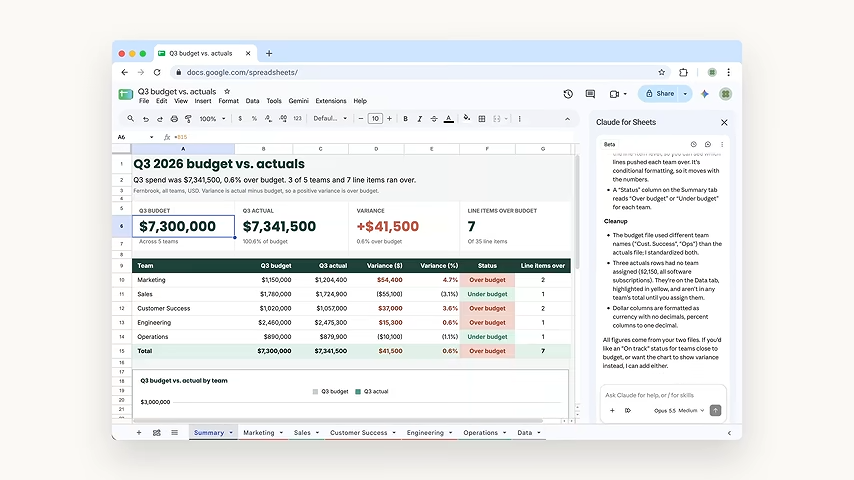
结果留在表里,下一次还能接着用
官方演示把季度预算与实际开支整理到同一份 Google Sheets:摘要、团队分页、差额和图表留在文件里,右侧继续对话。读者能看到的变化,是 AI 的解释开始和可以继续修改的成果放在一起。演示侧栏显示 Opus 5.5 Medium,这是这次示例的选择,不代表产品只支持这个模型。
发布页还介绍了修改文档摘要、把下一步变成表格,以及沿原幻灯片主题续做新页。对已经有文件的人,关键在于接续格式和已有内容;拿到一段新回答之后,仍要回到原文件重排的工作有了另一种做法。
来源与延伸阅读
- Anthropic · Google Workspace 发布官方发布 · 10 月 6 日侧栏中的编辑、原文件格式与两种工作入口。
- Claude · 一分钟官方演示官方演示 · 画面节选约 12 秒的文档侧栏与 33 秒的预算表结果;图中金额是演示数据。
在文件里改,还是从 Claude 找文件?
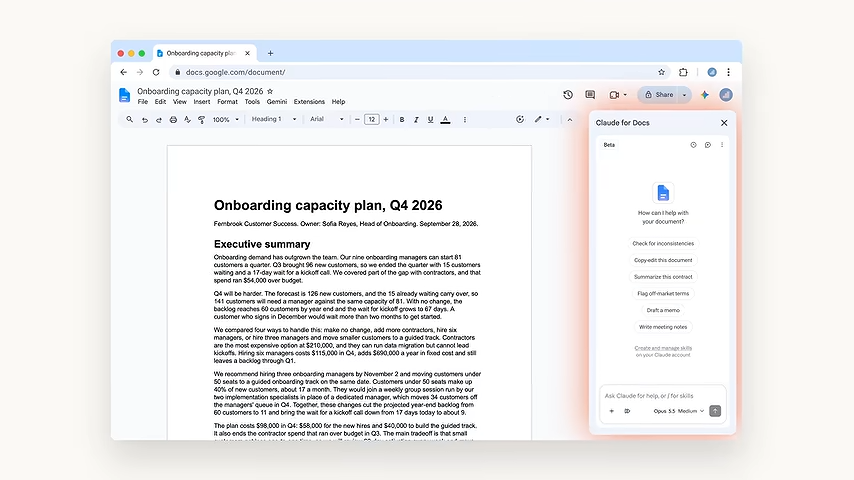
插件把 Claude 放到 Docs、Sheets、Slides 的侧栏,读取当前文件和选中部分,适合“把这一段改短”或“检查这一列公式”。文件连接器则从 Claude 出发,按名称或链接创建、修改 Google 文件,并在支持的网页或桌面环境中打开旁边的文件视图。
两个入口不能混用能力说明。侧栏只处理打开的文件,不能替你新建、复制另一份 Drive 文件;连接器可创建文件,访问仍跟随你的 Google 权限。单独的 Google Drive 搜索连接,也不等于已经启用了 Docs、Sheets、Slides 的编辑连接器。
来源与延伸阅读
- Claude Help · 文件内侧栏官方使用说明 · 10 月 9 日核对套餐、安装、修改历史及单文件和图表的当前限制。
- Claude Help · Google 连接器官方使用说明 · 10 月 9 日核对从 Claude 创建与修改 Google 文件,以及连接器和侧栏的能力区别。
先看一处修改,再看下一次更新
侧栏默认先展示修改卡,确认后再应用;修改以你的身份进入 Google 版本历史,可以撤销或恢复。这与本站此前整理的 ChatGPT in Word 接回同一个问题:得到草稿之后,怎样继续改成可以交付的原文件。
图表需要多看一步。发布页介绍原生 Sheets 图表,但当前侧栏帮助页写明,插入 Slides 的新图表是图片,不会跟随数字更新;已有链接图表也要自己点 Update。连接器帮助页另列“不能向 Slides 添加图表”。因此,要说明是在什么入口、什么文件里做到了什么,不能把一张演示图推成自动联动整套文件。
来源与延伸阅读
- Anthropic · Google Workspace 发布官方发布 · 10 月 6 日侧栏中的编辑、原文件格式与两种工作入口。
- Claude Help · 文件内侧栏官方使用说明 · 10 月 9 日核对套餐、安装、修改历史及单文件和图表的当前限制。
- Claude Help · Google 连接器官方使用说明 · 10 月 9 日核对从 Claude 创建与修改 Google 文件,以及连接器和侧栏的能力区别。
已有订阅和文件,可以从这里开始
Google Workspace 侧栏 Beta 面向 Claude Pro、Max、Team、Enterprise。先安装一次 Marketplace 插件,再在文件的 Extensions 菜单打开 Claude;公司账户可能需要管理员允许安装。当前支持 Chrome、Edge、Safari,工作时保持侧栏打开。
一个起步建议是选熟悉文件的一段或一组单元格,让它说明准备改什么,确认后看原格式、数字与出处有没有保住。需要新文件或跨文件材料时,再选连接器入口。这个建议用于比较自己的实际结果,本文没有把官方演示当成你的账户效果保证。
来源与延伸阅读
- Claude Help · 文件内侧栏官方使用说明 · 10 月 9 日核对套餐、安装、修改历史及单文件和图表的当前限制。
- Claude Help · Google 连接器官方使用说明 · 10 月 9 日核对从 Claude 创建与修改 Google 文件,以及连接器和侧栏的能力区别。